- Knowledge Base des Veeam Supports
- So erstellen Sie einen Veeam-Support Case
So erstellen Sie einen Veeam-Support Case

Get weekly article updates
Cheers for trusting us with the spot in your mailbox!
Now you’re less likely to miss what’s been brewing in our knowledge base with this weekly digest

Huch! Da ist etwas schiefgegangen.
Bitte versuchen Sie es später noch einmal.
Telefonischer Support
Um die Fallbearbeitung zu verbessern, müssen Sie einen Fall öffnen über das Portal, bevor Sie anrufen. Das Telefonsystem wird nach Ihrer Fallnummer fragen und verwendet ein fortschrittliches Routing, um Sie mit dem Ingenieur, der Ihren Fall bearbeitet, oder mit einem geeigneten Spezialisten für Ihr Produkt zu verbinden.
Zweck
In diesem Artikel wird beschrieben, wie Sie einen Fall mit dem Veeam Support erstellen.
Lösung
- Öffnen Sie https://my.veeam.com
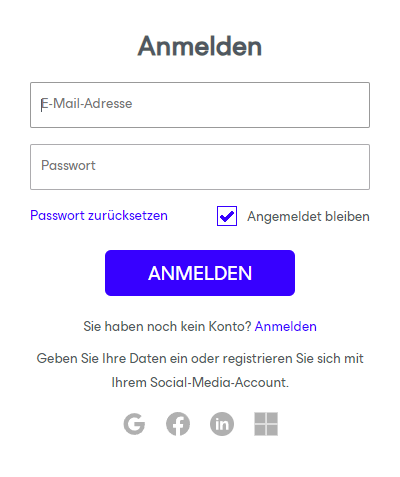
- Melden Sie sich mit Ihrem Veeam-Konto an.
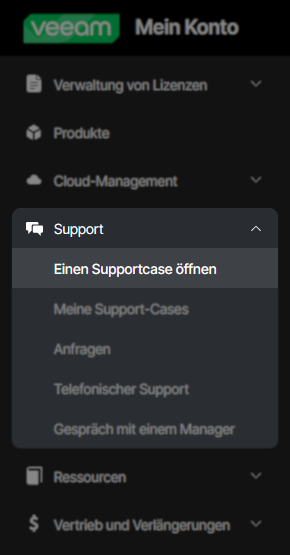
- Erweitern Sie den Abschnitt Support im Navigationsmenü und klicken Sie auf Einen Supportcase öffnen
. Hinweis: Das Navigationsmenü kann minimiert sein. Um dieses zu erweitern, müssen Sie auf das » Symbol am linken mittleren Rand klicken. Auf Mobilgeräten wird das Navigationsmenü unter dem ≡ -Symbol in der linken oberen Ecke der Seite angezeigt.
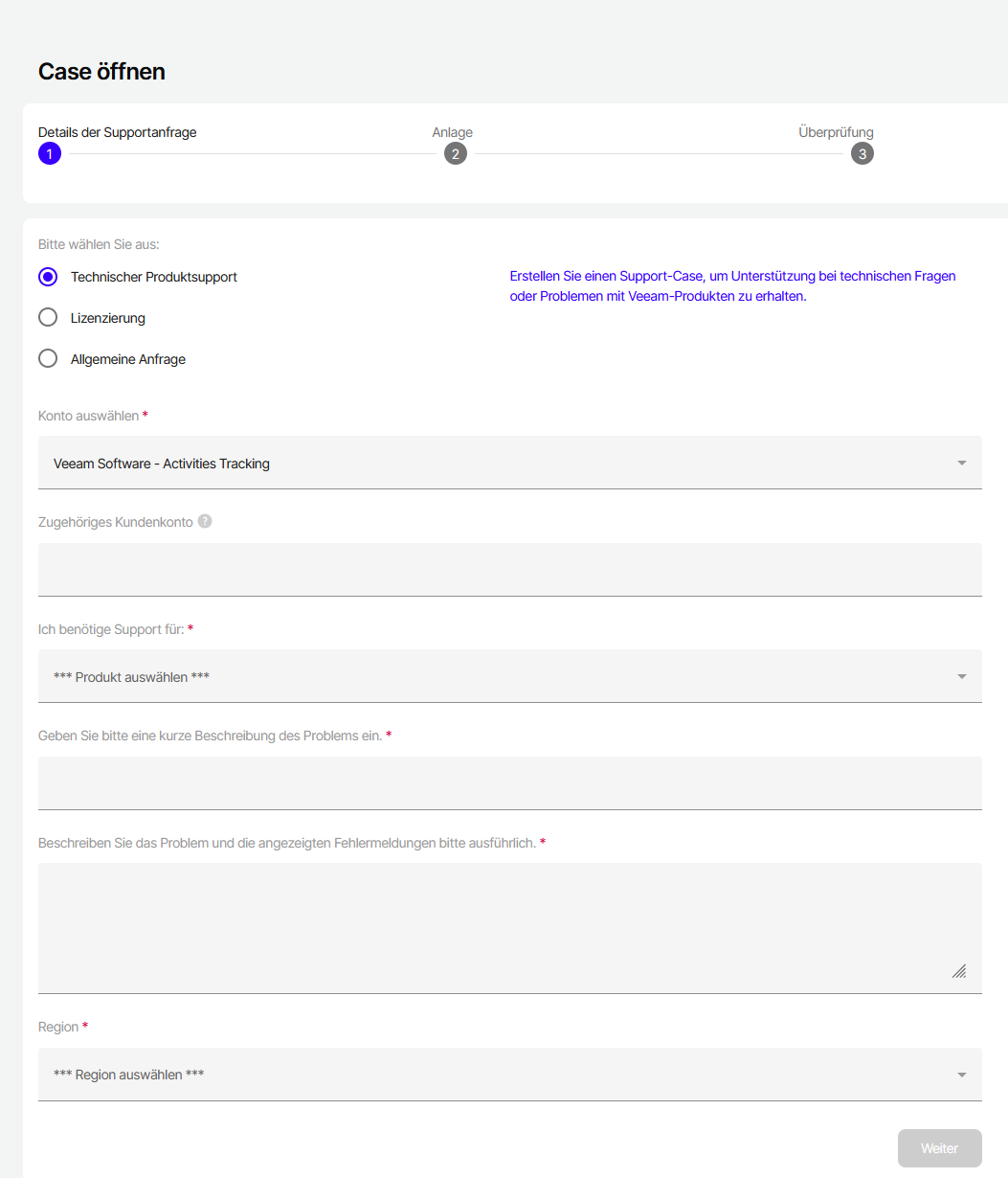
- Wählen Sie den Falltyp:
- Technischer Produktsupport — für Break-Fix-Probleme oder technische Fragen zu Veeam-Produkten.
Hinweis: Sie müssen ein Case Administrator sein, um einen technischen Support Case zu öffnen. - Lizenzierung — für Fragen der Softwarelizenzierung.
- Allgemeine Anfrage — für Feedback oder Fragen zu Veeam-Webseiten und -Diensten, nicht zu Produkten.
- Technischer Produktsupport — für Break-Fix-Probleme oder technische Fragen zu Veeam-Produkten.
- Geben Sie nach der Auswahl des Case-Typs die Case-Details ein.
Hinweise:- Wenn Sie wissen, dass Ihr Unternehmen bezahlte Produkte verwendet, aber im Dropdown-Menü „Ich benötige Support für:“ keine Option für bezahlte Produkte sehen, wurden Sie möglicherweise nicht als Case Administrator eingetragen. Überprüfun Sie: KB2211: My Account Portal - Role Management FAQ
- Für Veeam Plug-In for AWS werden Sie möglicherweise aufgefordert, zusätzliche Details einzugeben. Klicken Sie auf das grüne Fragezeichen ? neben dem Formular, um zu sehen, wo Sie die Informationen zum Ausfüllen dieser Felder finden.
- Auf der nächsten Seite werden Sie aufgefordert, Anhänge zu Ihrem Fall hinzuzufügen.
Damit der Veeam-Support Ihnen bestmöglich weiterhelfen kann, ist es für technische Support-Fälle zwingend erforderlich, dass Sie Log Dateien bei der Erstellung eines Falls zur Verfügung stellen.- Wählen Sie den Bucket nahe Ihrer Region aus.
- Für technische Support-Fälle in bezüglich Veeam Backup & Replication lesen Sie bitte diesen Artikel für Details, wie man Log Dateien sammelt: https://www.veeam.com/kb1832
- Für Fälle, die mit Veeam Agent for Microsoft Windows zusammenhängen, lesen Sie bitte diesen Artikel, um mehr darüber zu erfahren, wie Sie Log Dateien sammeln können: https://www.veeam.com/kb2404
- Auf der letzten Seite zum erstellen des Falles haben Sie die Möglichkeit, alle angegebenen Details zu überprüfen und spezifische Kontaktdaten hinzuzufügen.
Nachdem Sie einen Fall erstellt haben, können Sie den Veeam-Telefon-Support anrufen. Sie werden aufgefordert, eine aktive Fall Nummer einzugeben, damit Ihr Anruf an die Fachabteilung für Ihr Produkt/Problem weitergeleitet werden kann.
Weitere Informationen
Weitere Informationen finden Sie in unserer Support-Richtlinie: Vee.am/SupportPolicy.
Related Articles
- Veeam Account Sign In FAQ
- How to Create a Veeam Account
- Veeam My Account Portal - MFA Guide
- My Account Portal "Recovery email for case contact" Guide
- My Account Portal - Role Management FAQ
- How to Create a Veeam Support Case
- My Account Portal: "No licenses can be found for your account"
- How to Attach Files to a Veeam Support Case
- How to Attach a File Larger Than 5GB to a Support Case
- How to Generate an SFTP Account for a Support Case
- How to Contact Veeam Support Management
- Support Partners Case Management
If this KB article did not resolve your issue or you need further assistance with Veeam software, please create a Veeam Support Case.
To submit feedback regarding this article, please click this link: Send Article Feedback
To report a typo on this page, highlight the typo with your mouse and press CTRL + Enter.
